Cómo compartir un comprobante por QR desde el celular
Esta herramienta permite obtener un PDF de un comprobante de Patagonia Gestión en el celular y compartirlo por WhatsApp, correo u otra aplicación. No hace falta tener WhatsApp en la PC ni instalar una impresora virtual para generar el PDF.
Se necesita Patagonia actualizado, conexión a Internet en la PC y en el celular, y una cuenta de usuario en Control Financiero Patagonia.
1. Instalación de Control Financiero Patagonia en el celular
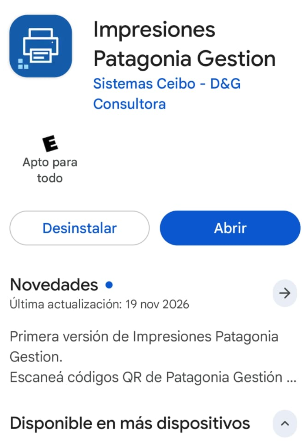
- Desde el celular Android, abrir el siguiente enlace:
Descargar Control Financiero Patagonia desde Google Play
- Verificar que la aplicación se llame Control Financiero Patagonia y presionar Instalar.
Si ya está instalada y aparece Actualizar, realizar la actualización.
- Al finalizar, presionar Abrir. También se puede ingresar desde el ícono que queda instalado en el celular.
- Si ya se dispone de usuario y clave, iniciar sesión. Si todavía no se tiene una cuenta, seguir los pasos del apartado 3. Solicitar usuario y clave.
|
2. Pasos de uso en Patagonia Gestión
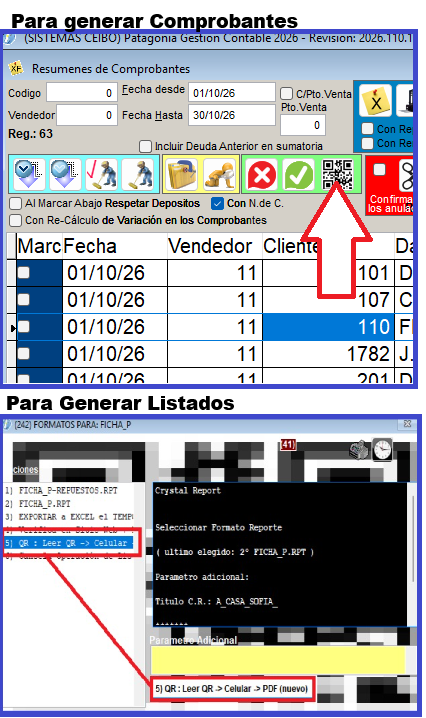
- Ingresar al listado de comprobantes de venta y localizar el comprobante que se desea compartir.
- Seleccionar el comprobante correcto, verificando su fecha, cliente y número.
- Presionar el botón que muestra el QR para compartir el comprobante desde el celular.
- Esperar a que Patagonia genere el QR y lo habilite para su lectura. Se abrirá una ventana con la imagen.
- Dejar abierta esa ventana y leer el QR desde la aplicación del celular, como se explica en el apartado 4.
- Una vez recibidos los datos en el celular, continuar allí con la generación y el envío del PDF. Patagonia retirará la imagen del QR al realizar su siguiente control.
- El QR sirve para una sola recepción. Si se cierra su ventana antes de leerlo o se necesita obtener el comprobante desde otro celular, se debe generar un QR nuevo.
- El QR a utilizar es el de esta herramienta: no es el QR fiscal de ARCA ni el QR de cobro de Mercado Pago.
- Si no aparece la opción de compartir por QR, consultar a Sistemas Ceibo para verificar la actualización de Patagonia.
|
3.0 Sin tener usuario y clave en la aplicación
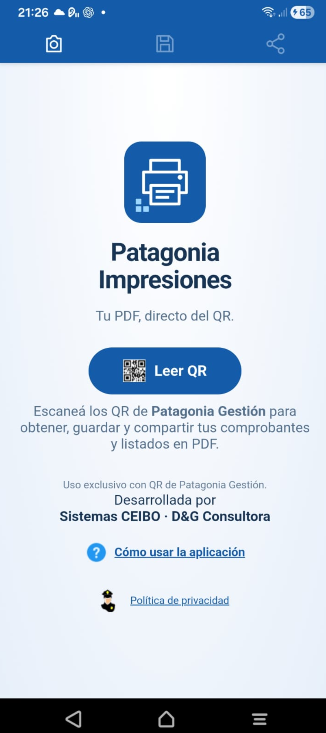
- Abrir Control Financiero Patagonia en el celular.
- Picar en el boton Escanear QR del PATAGONIA GESTION.
- Pasara directamente al paso (4): Leer el QR y compartir el PDF desde la aplicación
|
3.1 Solicitar usuario y clave en la aplicación
- Abrir Control Financiero Patagonia en el celular.
- En la pantalla de ingreso, buscar la opción Quiero mi cuenta.
Si se está dentro de la demostración, también se puede utilizar el enlace Quiero mi cuenta que aparece en ella.
- Elegir Solicitar por correo o la opción de WhatsApp.
- Se abrirá un mensaje preparado. Completar el nombre, los datos de contacto y, si corresponde, el nombre del comercio que utiliza Patagonia Gestión.
Indicar que se desea una cuenta para recibir y compartir comprobantes por QR.
- Presionar Enviar en WhatsApp o en la aplicación de correo. Abrir el mensaje preparado no alcanza para enviar la solicitud.
- Esperar a que Sistemas Ceibo cree la cuenta y comunique el usuario y la clave inicial. La solicitud no genera las credenciales automáticamente.
- Volver a la aplicación e iniciar sesión con los datos recibidos. Si se solicita cambiar la clave inicial o verificar el correo electrónico, completar esos pasos.
Si no se encuentra esa opción, se puede solicitar la cuenta directamente:
La demostración pública y la cuenta personal son accesos diferentes. Para este procedimiento se debe ingresar con el usuario y la clave de la cuenta personal.
|

4. Leer el QR y compartir el PDF desde la aplicación
- Con el QR visible en la pantalla de Patagonia, abrir Control Financiero Patagonia en el celular e iniciar sesión.
- En el menú principal, tocar Recibir comprobante de Patagonia.
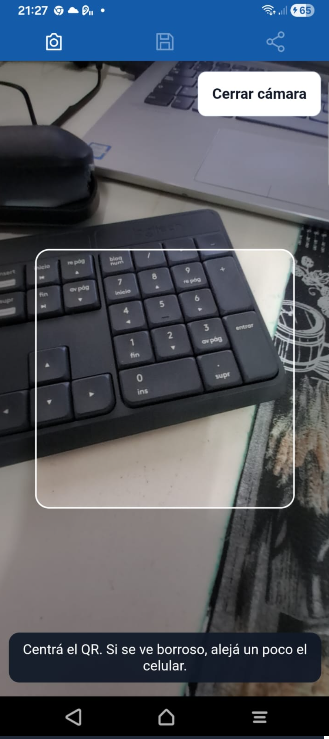
- La cámara se abrirá automáticamente. Si el celular pide permiso para utilizarla, elegir Permitir.
Si no se abre automáticamente, tocar Abrir cámara.
- Apuntar la cámara al QR que aparece en la PC. Mantener el celular firme, con todo el código dentro de la imagen y sin reflejos sobre la pantalla.
- Al reconocerlo, la aplicación cerrará la cámara y buscará el comprobante automáticamente. Esperar a que aparezca la vista previa.
- Revisar que el tipo y número del comprobante, los datos y el importe correspondan a lo que se quiere compartir.
- Tocar Generar PDF de 80 mm y esperar el aviso de que el PDF está listo.
- Para revisarlo, tocar Abrir PDF. Para enviarlo, tocar Compartir PDF.
- Elegir WhatsApp, correo u otra aplicación disponible en el celular, seleccionar el destinatario y confirmar el envío.
- Si el celular no permite compartir directamente, tocar Descargar PDF, buscarlo en Archivos o Descargas y compartirlo desde allí.
|

5. El PDF del comprobante en la aplicación
|

6. Generar el PDF, y luego Compartir el PDF
Aclaraciones para evitar inconvenientes
- En el uso normal no hace falta copiar JSON ni tocar Obtener comprobante. La cámara realiza la lectura y la consulta automáticamente. Esas herramientas adicionales se muestran solamente al usuario ADMIN.
- Una vez recibido el comprobante en ese celular, se puede compartir el PDF con varios destinatarios. El uso único corresponde al QR, no al archivo PDF ya generado.
- Si se informa que el QR no está disponible, volver a Patagonia y generar uno nuevo. Puede haber sido utilizado, cerrado o haber perdido su habilitación.
- Si la sesión venció, volver a ingresar en la aplicación y abrir nuevamente Recibir comprobante de Patagonia. Si el QR anterior ya fue reservado o consumido, generar otro desde Patagonia.
- La recepción genera un archivo para compartir; no incorpora automáticamente un gasto o un movimiento financiero en la cuenta del usuario.
|
Otras referencias:
Ver Tambien los siguientes link:
|