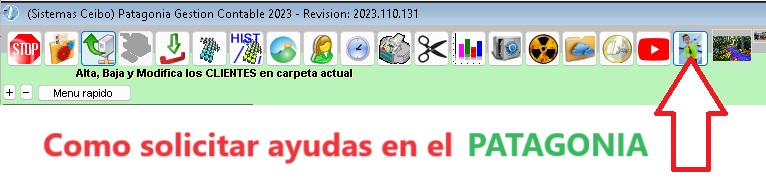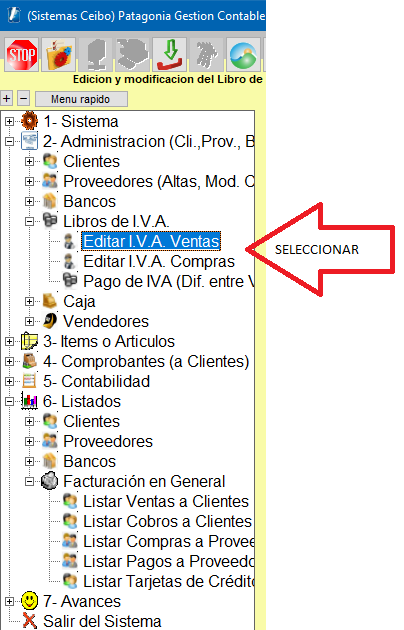
Acceso a travez del menu principal:
- Administracion
- Libros de I.V.A.
- Editar I.V.A. Ventas (si se desea ver las ventas)
- Editar I.V.A. Compras (si se desea ver las compras)
|
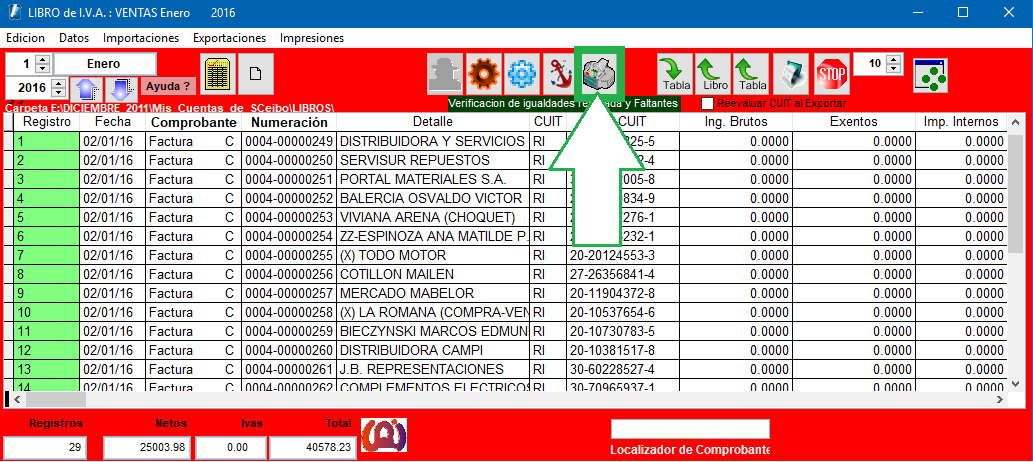
En el formulario que aparece, se determina el mes y el año a mostrar.
Luego se pica en la herramienta o boton cuya imagen es una "Impresora" (en la imagen esta señalada)
|
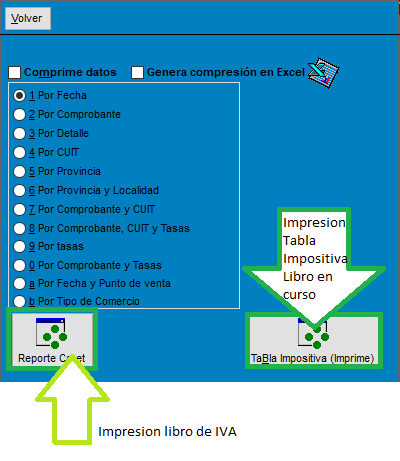
Luego aparecera un mini formulario para determinar la compresion y el tipo de compresion.
No tildar la casilla "Comprime Datos", da la opciones de compresion:
Luego se presiona el boton "Reporte Caret" si se desea emitir la impresion de los comprobantes, o picar en el boton "Tabla Impositiva" si se desea imprimir los impuestos de ese periodo señalado.
|
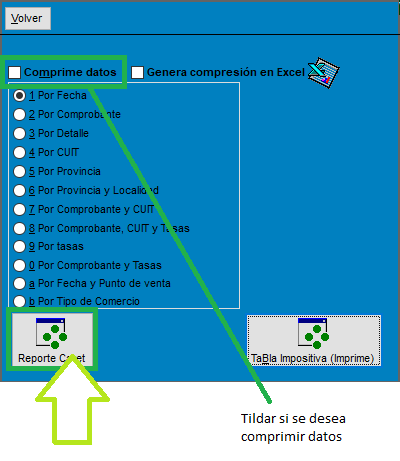
En la imagen muestra si se desea comprimir o consolidar los datos segun las opciones que estan determinadas en la imagen.
|
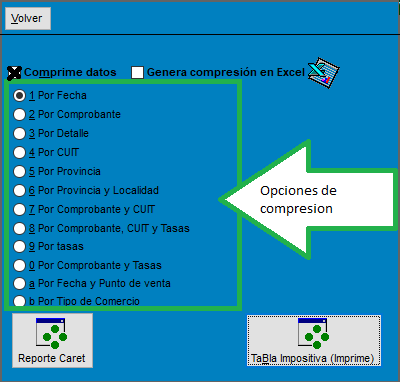
Se se tilda la casilla "Comprime datos", hay que determinar que tipo de compresion se desea.
|
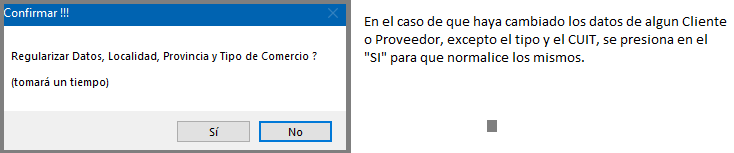
Luego se presenta la opcion de "regularizar los datos (Localidad, Provincia y tipo de comercio)", es para los casos en que luego de emitir los comprobantes se haya modificado algun datos de los clientes o de los proveedores antes de imprimir el Libro.
|
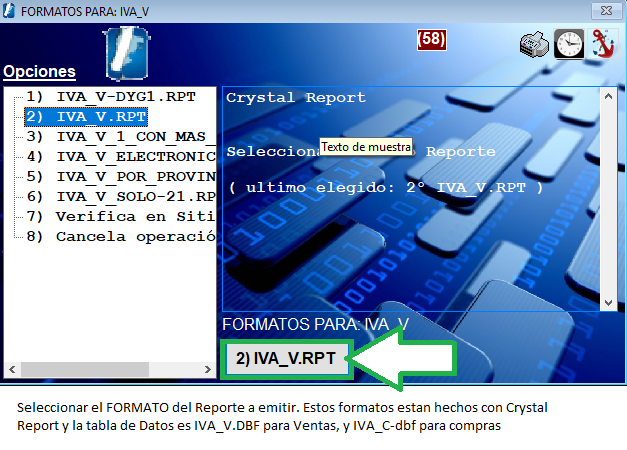
Luego se presenta los distintos formatos vinculados al tipo de archivo a imprimir. Aqui se señala el deseado y se continua...
|
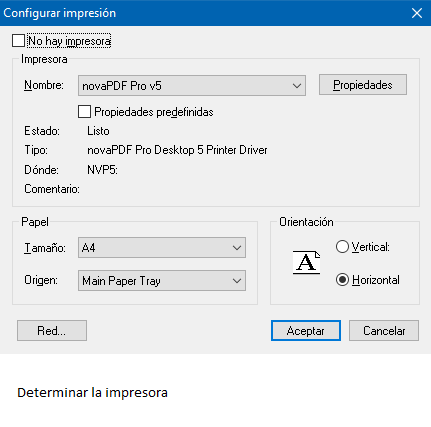
Luego se presenta los datos de la impresora en curso y se continua...
|
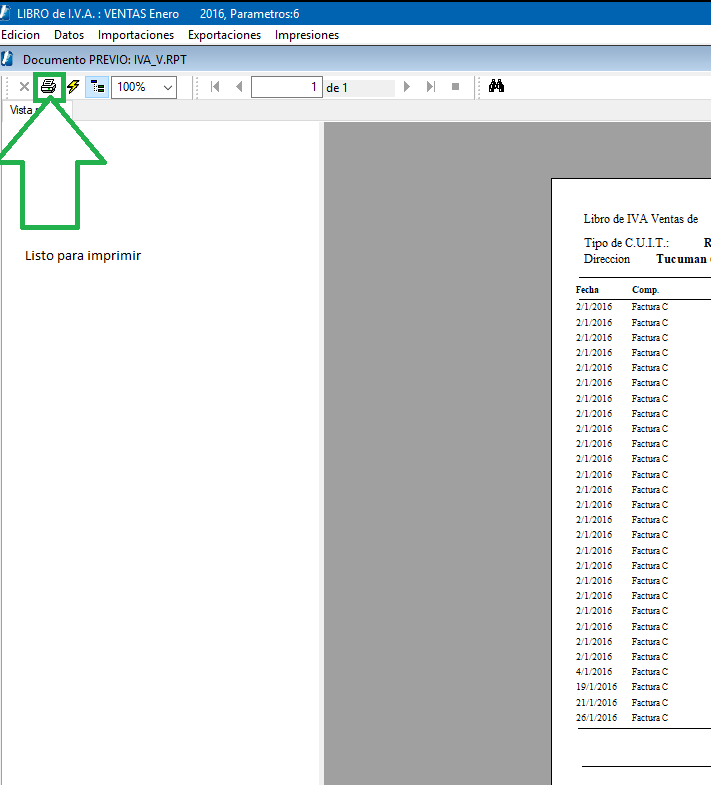
Luego se presenta la imagen de la preimpresion.
|
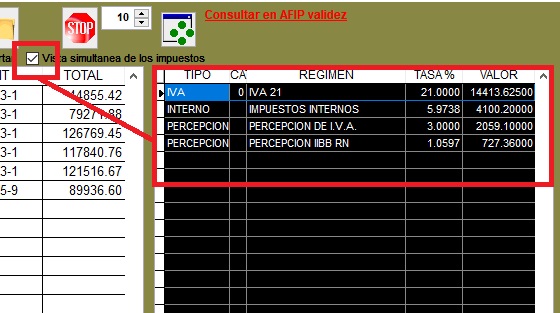
tildando la casilla Vista simultanea de los impuestos, se abre una grilla a la derecho del libro de IVA en curso mostrando los impuestos del comprobante señalado
|
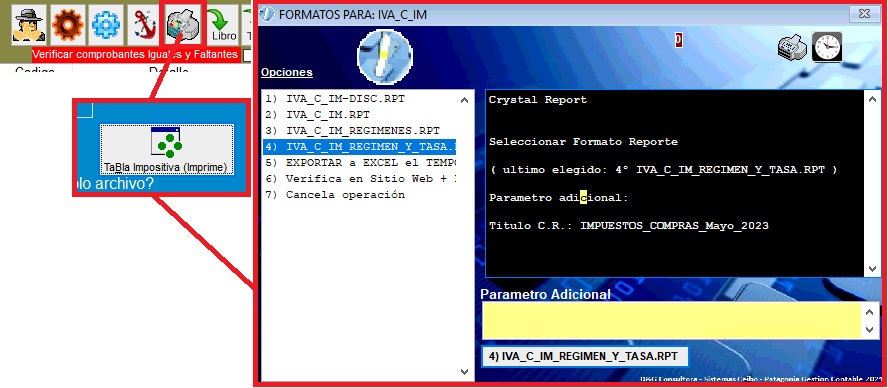
Para la impresion o visualizacion de la tabla impositiva en su totalidad de un periodo mensual determinado, picar en la Impresora, luego en el el Boton Tabla Impositiva (Imprime).Alli se abrira un cuadro de dialogo o formulario donde se presentaran los distintos formatos de impresion a seleccionar, exportar a excel o bajar los formatos de nuestro dominio.
En este ejemplo:
- 1) IVA_D_IM-DISC.RPT, es un formato armado con la aplicacion Cristal Report el cual estara vinculado a la una tabla temporal (IVA_D_IM.DBF ubicada en C:\CARET), con los impuestos del periodo
- 2) IVA_D_IM.RPT, es un formato armado con la aplicacion Cristal Report el cual estara vinculado a la una tabla temporal (IVA_D_IM.DBF ubicada en C:\CARET), con los impuestos del periodo
- 3) IVA_D_IM_REGIMENES.RPT, es un formato armado con la aplicacion Cristal Report el cual estara vinculado a la una tabla temporal (IVA_D_IM.DBF ubicada en C:\CARET), con los impuestos del periodo
- 4) IVA_D_IMREGIMEN_Y_TASA.RPT, es un formato armado con la aplicacion Cristal Report el cual estara vinculado a la una tabla temporal (IVA_D_IM.DBF ubicada en C:\CARET), con los impuestos del periodo
- 5) Exportar a Excel el Temporal, exportacion de la tabla impositiva al formato excel con ubicacion personalizada con los impuestos del periodo
- 6) Verificar en Sitio Web +, Bajara de nuestro sitio web los formatos de reporte para este caso. Esto se aplica en los casos que hayan nuevos formatos creado por nosotros para esta area del Patagonia, o se haya querido modificar algun formato y este dando errores al momento de querer visualizar el temporal DBF
|
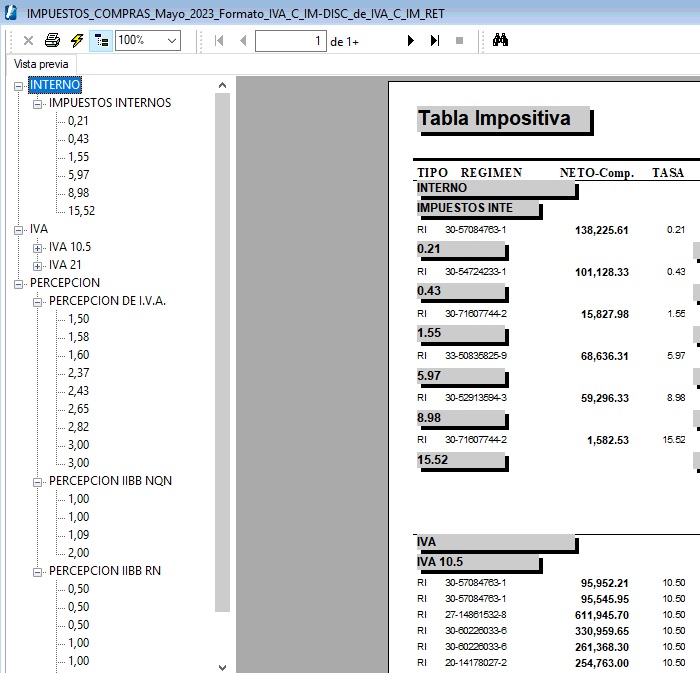
Ejemplo de visualizacion del formato IVA_C_IM-DISC.RPT
|
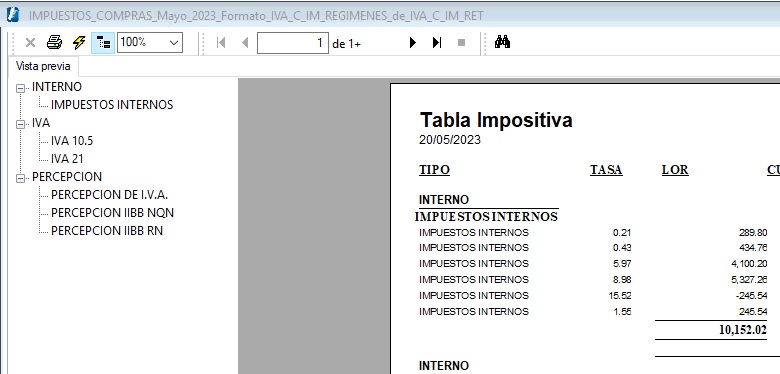
Ejemplo de visualizacion del formato IVA_C_IM_REGIMENES.RPT
|
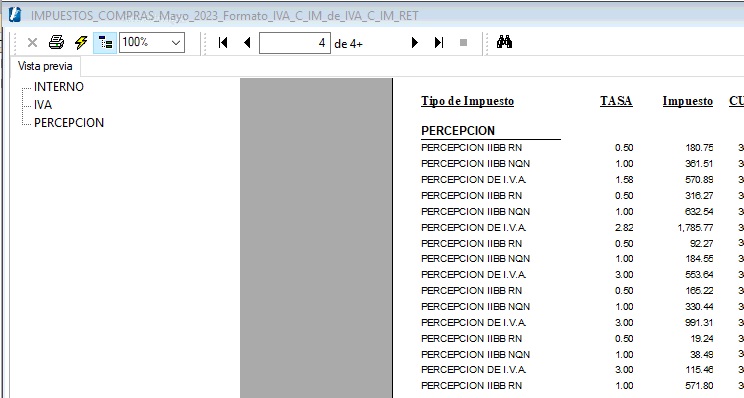
Ejemplo de visualizacion del formato IVA_C_IM.RPT
|
Otras referencias:
Ver Tambien los siguientes link:
|